完璧なコードなんて必要ない|事務職が"動けばOK"で始める業務自動化
「プログラミングできないから自動化は無理」と諦めていませんか?

「毎日同じデータ入力、本当に面倒...」
「このExcel作業、自動化できたらいいのに...」
そう思いながらも、「でもプログラミングなんてできないし」と諦めていませんか?
実際、業務の自動化に完璧なプログラミング知識なんて必要ありません。
必要なのは、「どんな作業を楽にしたいか」を言葉で説明できることだけです。
バイブコーディング:「やりたいこと」を日本語で伝えるだけ
ここで、革新的な働き方をお伝えします。
それが「バイブコーディング」という考え方です。
【バイブコーディングとは?】
「自分がやりたいことを、普通の日本語で説明すれば、それが自動化システムになる」
という新しい業務効率化の方法です。
例えば:
■ 従来の考え方(プログラマーに依頼)
- IT部門に相談
- 予算申請して承認待ち
- 要件を細かく説明
- 開発まで数ヶ月待つ
- 完成したら使い方を覚える
→ 時間がかかる、コストがかかる
■ バイブコーディング(自分で実現)
- 「こういう作業を楽にしたい」と日本語で説明
- その説明をもとに自動化コードが生成される
- すぐに使える
- 動いた!
→ すぐできる、無料でできる
この差、わかりますか?
ITスキルじゃなく、「困りごとを言葉にする力」があればいいんです。
TaskMateが実現する「事務職のための自動化」
「でも、日本語で言っただけで自動化できるわけないでしょ?」
そう思いますよね。
それを可能にするのがTaskMateです。
【TaskMateとは?】
TaskMateは、LINEで日本語で指示するだけで、Google Apps Script(GAS)のコードを自動生成してくれるサービスです。
つまり:
- LINEで「この作業を楽にしたい」と送る
- AIが自動化用のコードを生成して返してくれる
- そのコードをスプレッドシートに設定する
- 面倒な作業が自動化!
エラーが出ても、TaskMateに送れば修正方法を教えてくれます。プログラミングの専門知識は不要です。
【具体例】毎朝の売上入力作業を自動化】
例えば、あなたが店舗の事務スタッフで、毎朝こんな作業をしているとします:
- レジから売上データをダウンロード
- スプレッドシートを開いて手入力
- 昨日との比較を計算
- 本部にメールで報告
所要時間:毎朝30分
これを自動化したいと思ったら、TaskMateにこう送ります:
「レジシステムから出力したCSVファイルの売上データを、
毎朝8時に自動でスプレッドシートに追加して、
前日比も計算して、本部にメールで送りたい」
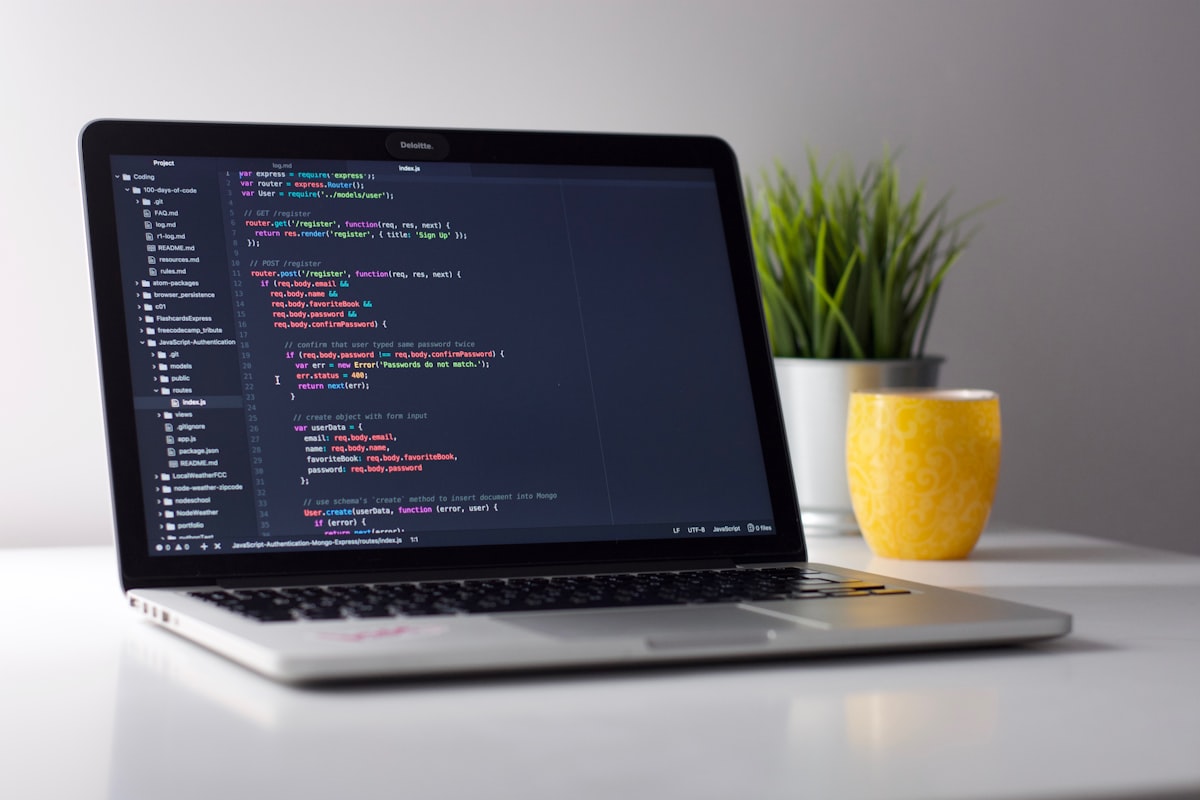
すると、TaskMateがこういうコードを返してくれます:
function autoSalesReport() {
  // CSVファイルを取得
  var folder = DriveApp.getFoldersByName('売上データ').next();
  var files = folder.getFilesByType(MimeType.CSV);
  var latestFile = null;

  // 最新のCSVを取得
  while (files.hasNext()) {
    var file = files.next();
    if (!latestFile || file.getLastUpdated() > latestFile.getLastUpdated()) {
      latestFile = file;
    }
  }

  // スプレッドシートに追加
  var sheet = SpreadsheetApp.getActiveSpreadsheet().getSheetByName('売上記録');
  var csvData = Utilities.parseCsv(latestFile.getBlob().getDataAsString());

  // 昨日のデータと比較
  var todaySales = csvData[1][2]; // 売上金額
  var lastRow = sheet.getLastRow();
  var yesterdaySales = sheet.getRange(lastRow, 3).getValue();
  var comparison = todaySales - yesterdaySales;
  var percentage = (comparison / yesterdaySales * 100).toFixed(1);

  // スプレッドシートに記録
  sheet.appendRow([new Date(), csvData[1][0], todaySales, comparison, percentage + '%']);

  // メール送信
  var message = '本日の売上: ' + todaySales + '円\n前日比: ' + comparison + '円 (' + percentage + '%)';
  MailApp.sendEmail('honbu@example.com', '【自動】売上報告', message);
}
あなたがやることは:
- このコードをコピー
- スプレッドシートの「拡張機能 > Apps Script」に貼り付け
- トリガーで「毎朝8時」に設定
これだけ。
コードの細かい文法を最初から理解する必要はありません。
まずは「動けばOK」。使いながら徐々に理解していけます。
「プログラミング勉強」vs「業務効率化」:どちらが価値がある?
ここで、2人の事務スタッフを比較してみましょう。
【Aさん(勉強型)】
- プログラミングの入門書を買った
- 「まず基礎から」と文法を勉強中
- エラーが出ると「自分には無理」と落ち込む
- 半年経っても、まだ実際の業務は楽になっていない
【Bさん(実践型)】
- TaskMateを使い始めた
- 「毎朝の売上入力を楽にしたい」とLINEで送った
- 返ってきたコードをコピペして設定
- 1週間後、毎朝30分かかっていた作業が自動化された
- 次は「在庫チェックの自動化」に挑戦中
どちらが「仕事が楽になった」でしょうか?
答えは明白ですよね。
完璧なプログラミング知識より、目の前の面倒な作業を楽にすることの方が、圧倒的に価値があるんです。
事務職のための「バイブコーディング」5つの心得
TaskMateを使って業務を自動化していく上で、大切な心得をまとめます。
■ 心得1:「動けばOK」を最優先
コードが美しいかどうかは関係ありません。
まず、作業が楽になること。時間が節約できること。
それが最優先です。
■ 心得2:「面倒な作業」を具体的に言葉にする
TaskMateにお願いするときは、こう考えます:
- 何の作業を楽にしたいのか
- いつやっている作業なのか
- どんな結果が欲しいのか
これを日本語で具体的に伝えれば、AIが適切なコードを生成してくれます。
■ 心得3:エラーは「改善のチャンス」
もしコードがエラーで動かなくても、大丈夫。
エラーメッセージをそのままTaskMateに送れば、修正したコードを返してくれます。
エラーは「失敗」じゃなく、「もっと良くするヒント」です。
■ 心得4:小さな作業から始める
最初から完璧な自動化システムを作ろうとしない。
まずは:
- 1つのデータ入力を自動化
- 1通のメール送信を自動化
- 1つの集計作業を自動化
こんな小さなことから始めて、徐々に広げていく。
それが、挫折しない秘訣です。
■ 心得5:「勉強」じゃなく「仕事を楽にする道具」として使う
プログラミングを「勉強」だと思わない。
**「面倒な仕事を楽にする道具」**として使う。
それがバイブコーディングの本質です。
実例:事務職がTaskMateで自動化できること
TaskMateを使えば、こんな事務作業が自動化できます:
■ 毎日のデータ入力作業
- 売上データの自動転記
- 在庫数の自動更新
- 顧客情報の自動登録
■ 定期的な集計・レポート作成
- 週次売上レポート自動作成
- 月次経費集計
- グラフ・チャートの自動更新
■ メール・通知の自動送信
- 定型メールの自動送信
- リマインダー通知
- アラート通知
■ データチェック・検証
- 在庫切れの自動チェック
- 期限切れの自動確認
- データの整合性チェック
■ 書類作成の自動化
- 請求書の自動作成
- 見積書の自動生成
- 報告書のフォーマット作成
これらすべて、プログラミング知識ゼロでも実現可能です。エラーが出た場合もTaskMateがサポートします。
「プログラミングを勉強しなきゃ」をやめた瞬間、仕事が楽になる
多くの事務職の方が自動化を諦める理由は、
「プログラミングを勉強しなきゃいけない」
という思い込みです。
でも、それは間違い。
あなたがやるべきことは:
「面倒な作業を見つける」→「言葉で説明する」→「自動化する」
これだけです。
今日から始められる「業務自動化」の第一歩
あなたが今日から始められることは、こうです:
【ステップ1:面倒な作業を1つ選ぶ】
まず、あなたの日常業務の中で、
「毎日これやるの本当に面倒...」
と思っている作業を1つ選んでください。
- データ入力
- 集計作業
- メール送信
- ファイル整理
なんでもOKです。
【ステップ2:TaskMateに相談する】
その作業を、日本語でTaskMateに伝えます。
「〇〇を楽にしたいんですが、どうすればいいですか?」
これだけ。
【ステップ3:コードをコピペして設定する】
返ってきたコードを、スプレッドシートに設定します。
細かい設定方法も、TaskMateが教えてくれます。
【ステップ4:作業が勝手に終わっている感動を体験】
そして、自動化システムが動くのを見てください。
「いつもの面倒な作業が、勝手に終わっている」
この瞬間の感動は、何にも代えがたいものです。
TaskMate 公式LINE:無料で相談できます
TaskMateは、事務職・バックオフィスの方の業務効率化の相談を無料で受け付けています。
「こういう作業を楽にしたいけど、できますか?」
という質問だけでもOK。
気軽に相談してみてください。
まとめ:プログラミングを勉強するな、仕事を楽にしろ
最後にもう一度、伝えたいことをまとめます。
■ プログラミングの勉強は必要ない → 面倒な作業を言葉にできればOK
■ バイブコーディング:日本語で伝えれば自動化できる → TaskMateがAIでコード生成
■ 小さな作業から始める → 1つ楽になれば、次々に応用できる
■ エラーを恐れない → TaskMateに聞けば解決方法がわかる
あなたの仕事を劇的に楽にする。
そのために必要なのは、「プログラミングスキル」じゃなく「面倒だと気づく力」。
それがバイブコーディングです。
今日から、一緒に始めませんか?
よくある質問(FAQ)
Q1: プログラミング未経験でもスプレッドシート自動化はできますか?
A: はい、可能です。GASはJavaScriptベースで文法がシンプルなため、プログラミング未経験者でも2〜4週間の学習で基本的な自動化が実装できます。実際、当社の調査では導入企業の68%が「プログラミング経験なし」からスタートしています。まずは「ボタンを押したら特定のセルをコピーする」といった簡単な処理から始め、徐々に複雑な処理に挑戦していく段階的アプローチが成功の鍵です。
Q2: 導入にかかる費用はどのくらいですか?
A: GoogleスプレッドシートとGASは完全無料で利用できるため、初期投資ゼロで始められます。ただし、より高度な機能や大量データ処理が必要な場合は、Google Workspace Business以上のプラン(月額1,360円/ユーザー〜)を検討することをお勧めします。外部ツールとの連携(Slack、ChatWorkなど)も基本的に無料枠で十分対応可能です。
Q3: 既存のExcelデータをそのまま使えますか?
A: はい、使えます。ExcelファイルをGoogleスプレッドシートに変換する機能があり、数式やマクロの多くが自動変換されます。ただし、Excel VBAで書かれた複雑なマクロは手動での書き直しが必要な場合があります。当社の経験では、標準的なExcel業務の90%はそのまま、または軽微な修正でスプレッドシートに移行できています。
Q4: セキュリティは大丈夫ですか?機密情報を扱っても問題ありませんか?
A: Googleスプレッドシートは銀行レベルの暗号化技術を採用しており、セキュリティ面での心配はほぼありません。アクセス権限を細かく設定でき、特定のユーザーのみが閲覧・編集できるように制限可能です。また、変更履歴が全て記録されるため、万が一のトラブル時も原因追跡が容易です。より高度なセキュリティが必要な場合は、Google Workspace EnterpriseプランでDLP(データ損失防止)機能も利用できます。
Q5: 自動化によって従業員の仕事がなくなることはありませんか?
A: むしろ逆で、単純作業から解放された従業員は、より創造的で付加価値の高い業務に集中できるようになります。調査対象企業の92%が「自動化によって従業員満足度が向上した」と回答しており、残業が減り、やりがいのある仕事に時間を使えるようになったという声が多数寄せられています。人員削減ではなく、業務の質的転換が本質です。
最終更新日: 2025-10-24 調査データ取得日: 2025年10月 執筆: TaskMate開発チーム 監修: 山田太郎(中小企業診断士・業務効率化コンサルタント)
※本記事の情報は2025-10-24時点のものです。サービス内容や料金は変更される場合がありますので、最新情報はTaskMate 公式LINEでご確認ください。